VS Code Chat con AIProxy
VS Code Chat se puede conectar a los agentes AIProxy de Serenity* Star mediante el endpoint Responses compatible con OpenAI. Puedes registrar un agente AIProxy como modelo personalizado y chatear con él desde la vista Chat mientras programas.
Esta página explica cómo añadir AIProxy como modelo personalizado en VS Code Chat. Los modelos BYOK funcionan sin una cuenta de GitHub ni un plan de Copilot, aunque algunas funciones de VS Code, como las sugerencias en línea y la búsqueda semántica, siguen necesitando GitHub Copilot.
Requisitos previos
- Visual Studio Code instalado. Descargar VS Code
- VS Code Chat activado. Consulta AI language models in VS Code para saber cómo usar Chat y añadir tus propios modelos de lenguaje.
- Una clave de API de Serenity* Star (consulta Claves de API). Importante: la clave de API necesita el rol "Ejecución del agente".
- El código del agente AIProxy que quieres usar, junto con el proveedor (Vendor) y el ModelId, con el formato
{agentCode}:{vendor}:{modelId}, por ejemplomy-aiproxy-agent:OpenAI:gpt-5.6-luna. Consulta el identificadormodel.
Cómo funciona
Los modelos personalizados de VS Code Chat están en el proveedor customendpoint. Cada modelo apunta a una URL completa de AIProxy (incluida la ruta /responses) y tiene sus propias capacidades y límites. La configuración se guarda en un archivo chatLanguageModels.json de tu perfil de usuario de VS Code. Los pasos siguientes en la paleta de comandos crean el endpoint y abren ese archivo para que añadas tus agentes.
Configuración
- En VS Code, abre la paleta de comandos (
Ctrl+Shift+P/Cmd+Shift+P) y ejecutaChat: Manage Language Models.

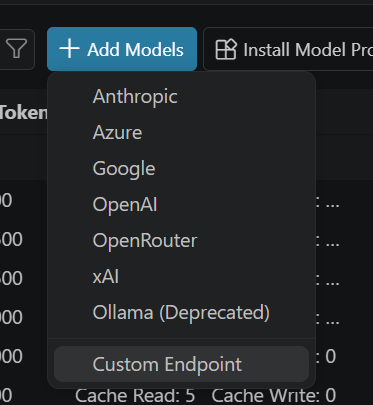
- Haz clic en Add Models y elige la opción Custom Endpoint.
- Cuando se te pida el group name, introduce el que quieras, por ejemplo
Serenity* Star. - Cuando se te pida la API key, pega tu clave de API de Serenity* Star.
- Cuando se te pida el API type, elige Responses.
- VS Code abre
chatLanguageModels.jsonpara que configures los modelos. Añade tu agente AIProxy con el ejemplo siguiente y guarda el archivo.
[
  {
    "name": "Serenity* Star",
    "vendor": "customendpoint",
    "apiKey": "${input:chat.lm.secret.aiproxy}",
    "apiType": "responses",
    "models": [
      {
        "id": "my-aiproxy-agent:OpenAI:gpt-5.6-luna",
				"name": "My AIProxy Agent - GPT-5.6 Luna",
        "url": "https://api.serenitystar.ai/api/v2/aiproxy/responses",
        "toolCalling": true,
        "vision": true,
        "maxInputTokens": 1050000,
        "maxOutputTokens": 128000,
        "apiType": "responses",
        "zeroDataRetentionEnabled": true
      }
    ]
  }
]
| Campo | Notas |
|---|---|
vendor | Siempre customendpoint para un endpoint compatible con OpenAI. |
apiKey | Tu clave de API de Serenity. La forma ${input:...} pide el valor y lo guarda en el almacén de secretos de VS Code en lugar de en texto plano. |
id | El identificador {agentCode}:{vendor}:{model} de AIProxy. Es lo que selecciona el agente y enruta al modelo, así que debe coincidir exactamente. |
name | Un nombre descriptivo que se muestra en el selector de modelos. |
url | El endpoint Responses completo de AIProxy, incluida la ruta: https://api.serenitystar.ai/api/v2/aiproxy/responses. |
apiType | responses, que coincide con el endpoint de url. |
toolCalling, vision | Establécelos en true si el modelo de destino admite function calling y entrada de imágenes. |
maxInputTokens, maxOutputTokens | Límites de contexto y de salida del modelo de destino. Ajústalos al modelo que uses. |
zeroDataRetentionEnabled | Obligatorio si usas la API Responses. |
zeroDataRetentionEnabled: true para la API ResponsesAIProxy no guarda el estado de la conversación en el servidor. Con la API Responses, los clientes pueden hacer referencia a un turno anterior guardado mediante su ID de respuesta, del que AIProxy no tiene registro. Si estableces zeroDataRetentionEnabled: true, VS Code envía la conversación completa en cada solicitud en lugar de depender de que el servidor la guarde, y así los chats de varios turnos funcionan correctamente.
Seleccionar el modelo
Después de guardar chatLanguageModels.json, abre la vista Chat, abre el selector de modelos que hay encima del cuadro de entrada del chat y selecciona tu modelo AIProxy. Si no aparece enseguida, vuelve a cargar VS Code.
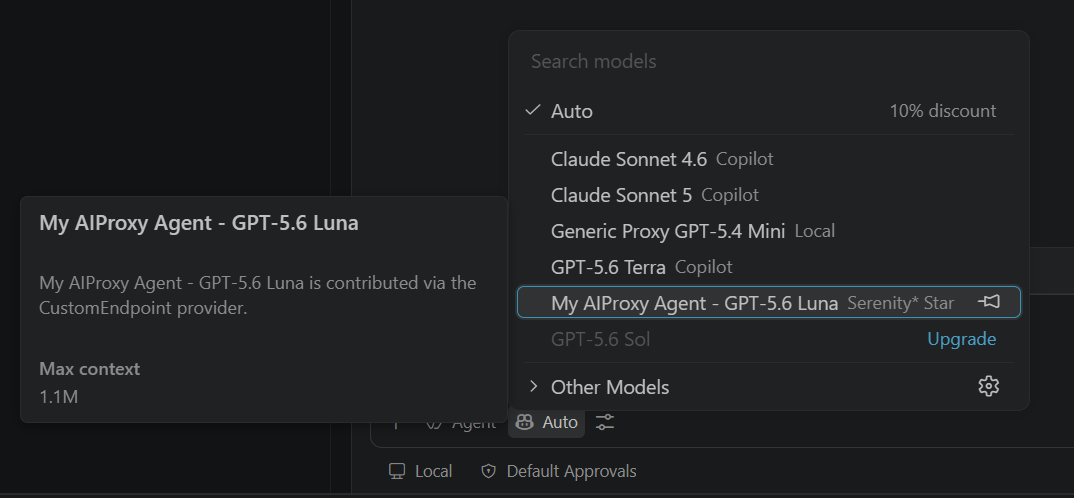
A continuación, puedes escribir en el cuadro de entrada del chat como siempre. El agente AIProxy responderá a tus prompts.