Importar/Exportar
Introducción
La función Importar/Exportar te permite compartir agentes con otros usuarios de Serenity* Star mediante enlaces públicos. Así se facilita la colaboración y el intercambio de conocimiento en la comunidad de Serenity* Star, porque los usuarios pueden replicar configuraciones de agentes que funcionan bien.
Cuando exportas un agente, generas un enlace público para compartir que contiene el agente completo de una versión concreta. Otros usuarios pueden usar este enlace para importar el agente en sus propias cuentas, donde pueden revisarlo, modificarlo y crear su propia versión del agente.
Exportar un agente
Primeros pasos
Para compartir un agente con otros usuarios, ve a la tabla de versiones de tu agente, donde puedes seleccionar qué versión quieres poner a disposición de otros.
Paso 1: Ir a las versiones del agente
-
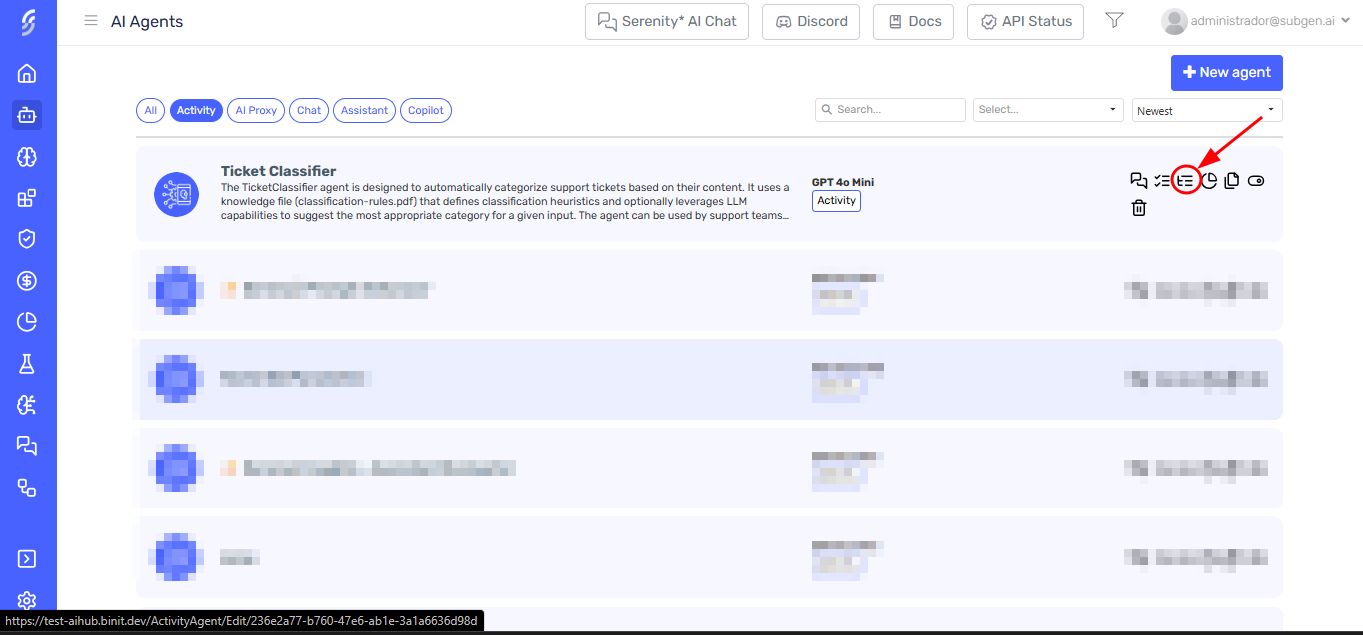
Ve a la tabla de tu agente y abre la sección de versiones.
-
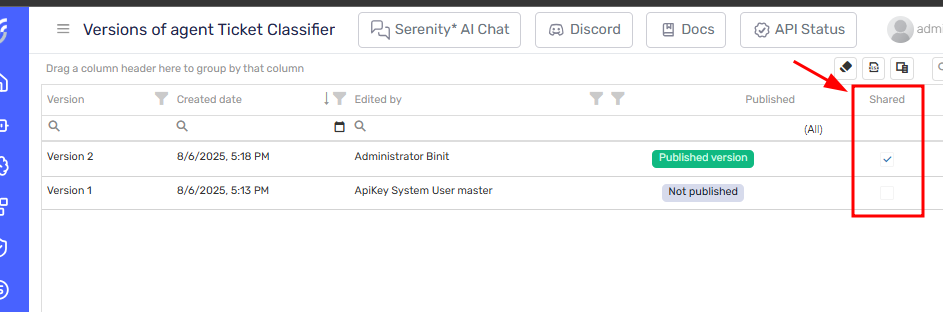
Verás una tabla con todas las versiones disponibles de tu agente.
-
La columna "Compartida" muestra el estado de uso compartido de cada versión.
Paso 2: Seleccionar la versión que quieres compartir
-
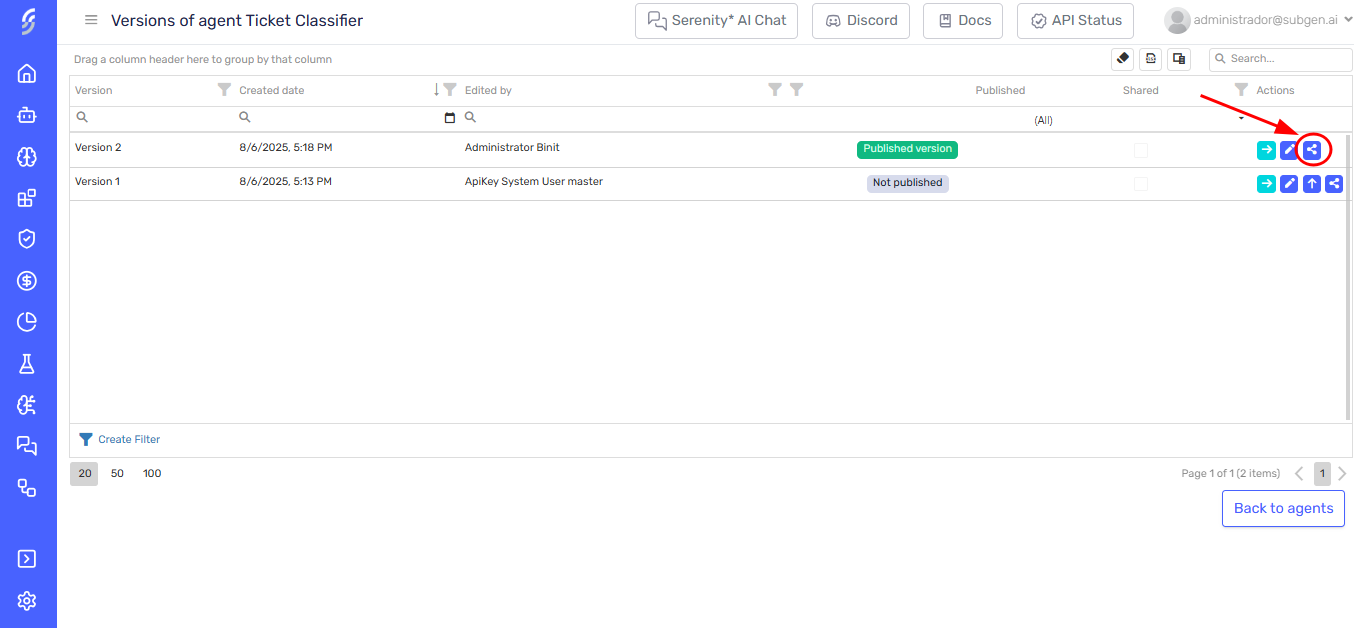
Elige la versión que quieres compartir.
-
Haz clic en el botón "Compartir" de esa versión.
Paso 3: Revisar y generar el enlace público
-
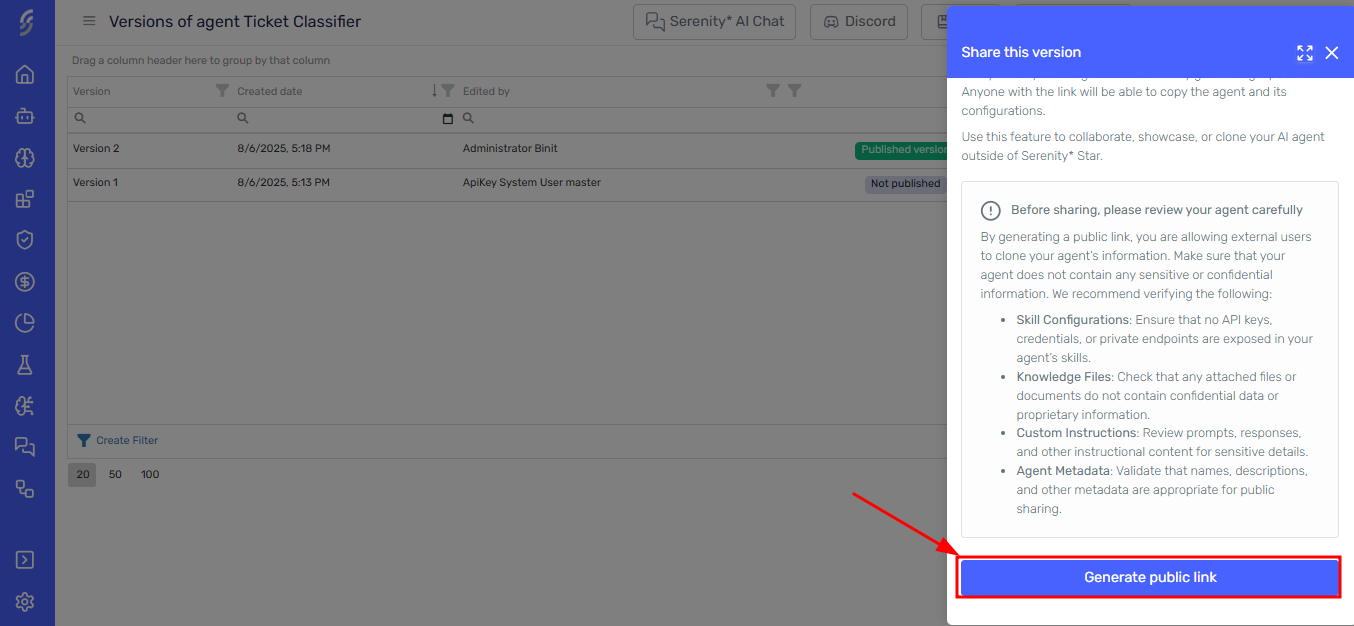
Se abre un panel lateral.
-
Revisa las consideraciones de seguridad.
-
Haz clic en "Generar enlace público" para crear el enlace para compartir.
Paso 4: Acceder a tu agente y compartirlo
-
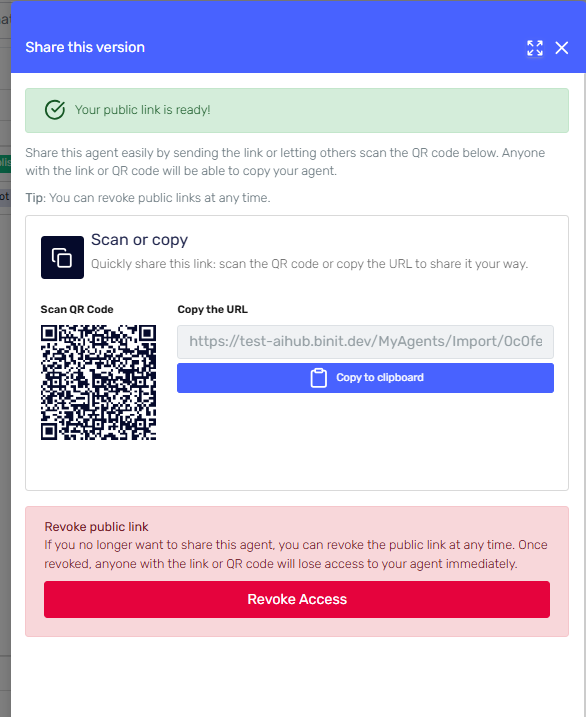
Después de hacer clic en "Generar enlace público", el panel lateral muestra "¡Tu enlace público está listo!".
-
El panel muestra el enlace público generado con varias opciones para compartir.
-
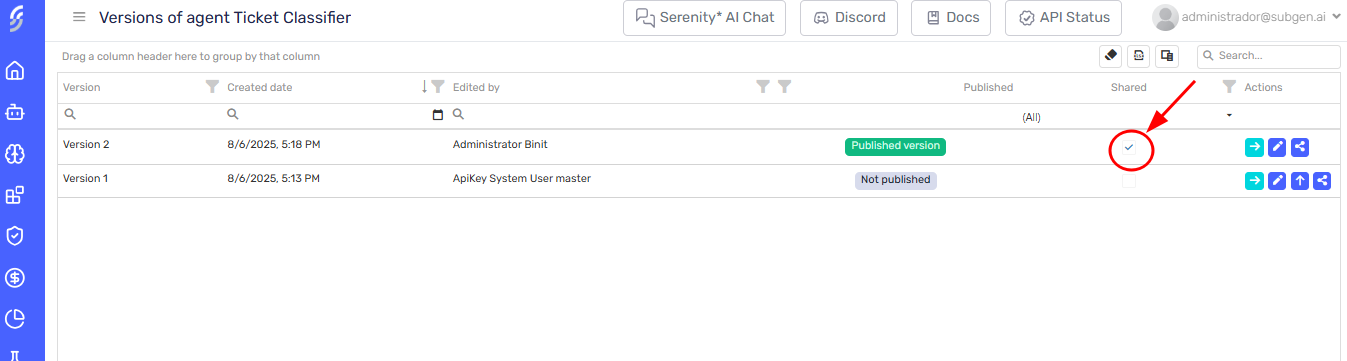
La columna "Compartida" se actualiza para indicar que esta versión se está compartiendo.
Opciones disponibles para compartir
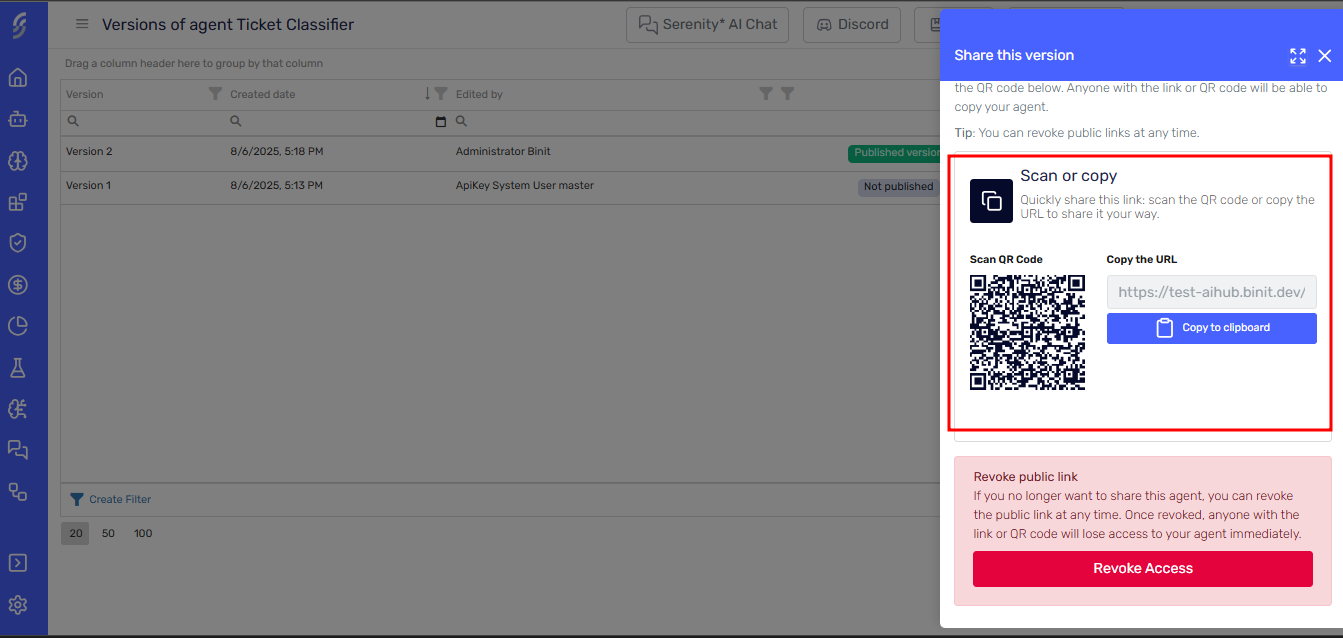
Sección Escanear o copiar:
-
Escanear el código QR: se genera automáticamente un código QR para compartir fácilmente desde el móvil.
-
Copiar la URL: haz clic en "Copiar al portapapeles" para copiar el enlace público y compartirlo por correo electrónico, chat u otros canales.
Qué se exporta
Cuando compartes un agente, el enlace compartido incluye los siguientes elementos:
✅ Incluido en el agente compartido
- Configuración del modelo de IA: selección del modelo, temperatura, máximo de tokens y otros parámetros.
- Prompts del sistema: instrucciones y definiciones de comportamiento.
- Configuración de las Skills: Skills activadas y la estructura básica de su configuración.
- Archivos de conocimiento: los archivos de conocimiento se copian y quedan disponibles para el usuario que importa el agente.
- Metadatos del agente: nombre, descripción y configuración básica del agente.
- Configuración de Metacontrol: configuración avanzada de control del agente.
❌ No incluido en el agente compartido
- Datos sensibles de las Skills: las claves de API, los nombres de usuario, las contraseñas, las cadenas de conexión y otros ajustes sensibles de las Skills se eliminan automáticamente.
- Permisos: permisos de acceso al agente y restricciones de usuarios.
- Políticas CORS: configuración de uso compartido de recursos entre orígenes (CORS).
Importar un agente
Cuando alguien comparte contigo el enlace de un agente:
-
Haz clic en el enlace compartido o escanea el código QR.
-
Se te redirige a Serenity* Star (tienes que iniciar sesión si aún no lo has hecho).
-
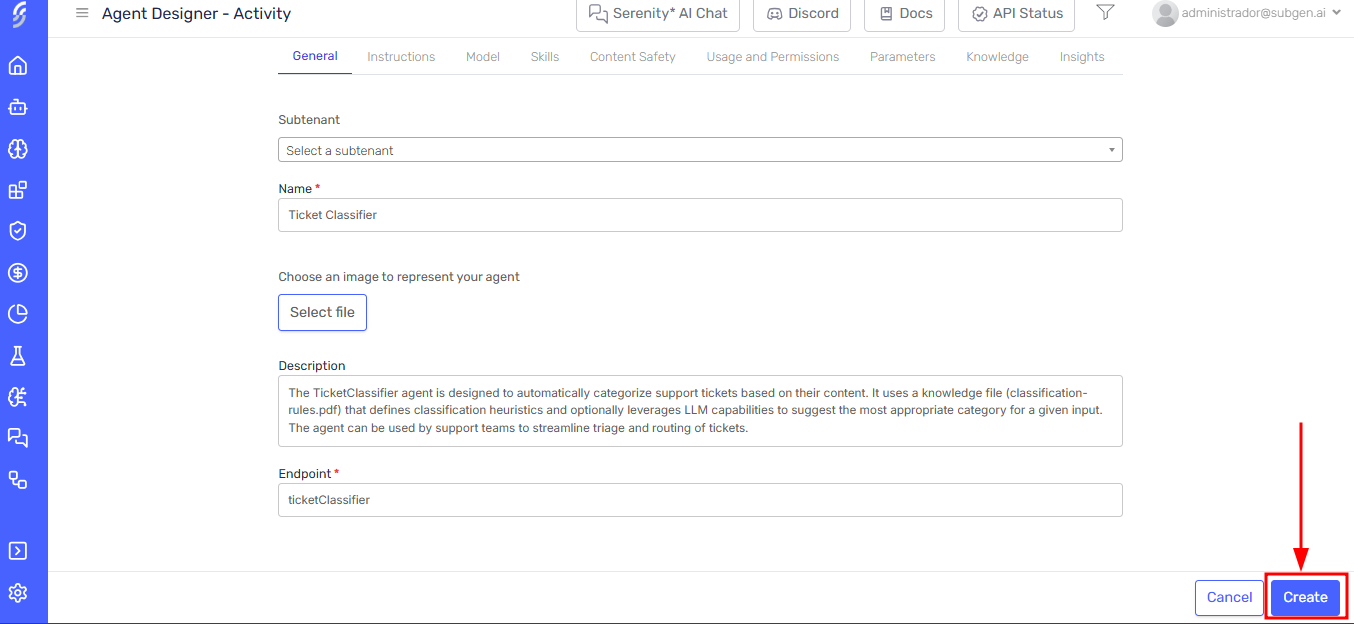
Se abre la pantalla de creación de agentes con el agente importado ya cargado.
-
Revisa y modifica la configuración del agente según lo necesites.
-
Haz clic en "Crear agente" para añadirlo a tu cuenta.
Importante: las Skills se importan con su configuración básica, pero los datos sensibles, como nombres de usuario, contraseñas y cadenas de conexión, se excluyen por motivos de seguridad. Tienes que configurarlos manualmente para que las Skills funcionen correctamente.
Gestionar los agentes compartidos
Comprobar el estado de uso compartido
Puedes ver fácilmente qué versiones del agente se están compartiendo:
-
Ve a la tabla de versiones de tu agente.
-
Consulta la columna "Compartida" para ver el estado de uso compartido de cada versión.
-
Las versiones compartidas aparecen claramente marcadas en esta columna.
Revocar el uso compartido
Para dejar de compartir un agente y desactivar su enlace público:
-
Haz clic en el botón "Compartir" de la versión que quieres dejar de compartir.
-
En el panel lateral de gestión del uso compartido, desplázate hasta la sección "Revocar enlace público".
-
Haz clic en el botón "Revocar acceso".
-
El sistema desactiva el enlace de inmediato. Nadie que tenga el enlace o el código QR podrá importar esa versión de tu agente.
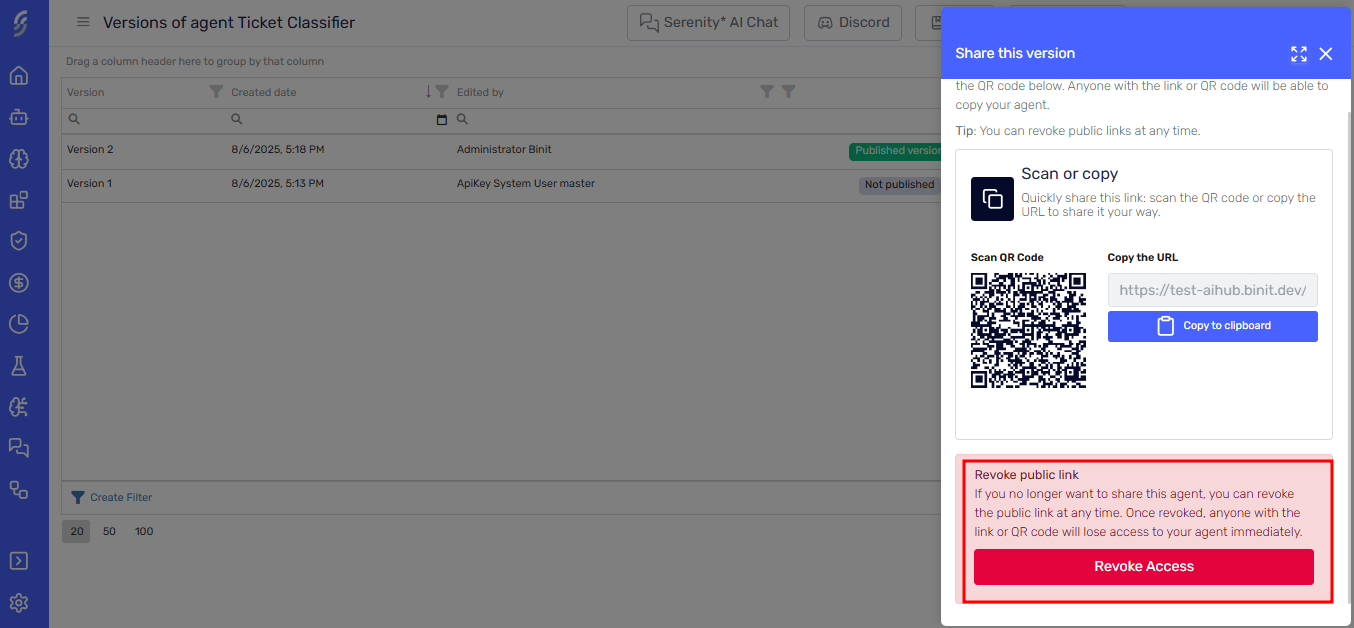
Importante: una vez revocado, el enlace público queda inactivo y nadie que lo tuviera podrá importar esa versión de tu agente. El enlace queda inactivo de forma permanente y no se puede restaurar. Tienes que generar un nuevo enlace para volver a compartir el agente.
Buenas prácticas y consideraciones de seguridad
Antes de compartir
Al generar un enlace público, permites que usuarios externos clonen la información de tu agente. Asegúrate de que tu agente no contiene información sensible ni confidencial.
Te recomendamos lo siguiente:
-
Revisa tu agente con atención: comprueba que no haya información sensible ni confidencial. Revisa:
- Configuración de las Skills: asegúrate de que no queden expuestas claves de API, credenciales ni endpoints privados.
- Archivos de conocimiento: comprueba que los archivos adjuntos no contienen datos confidenciales.
- Instrucciones personalizadas: revisa los prompts y el resto de las instrucciones en busca de datos sensibles.
- Metadatos del agente: comprueba que los nombres, las descripciones y el resto de los metadatos son adecuados para compartirlos públicamente.
-
Crea versiones específicas: plantéate crear versiones concretas y "depuradas", pensadas para compartir públicamente.
-
Usa descripciones claras: añade descripciones útiles a los agentes compartidos para que los demás sepan qué están importando.
-
Revisa periódicamente los agentes compartidos: revisa de vez en cuando las versiones compartidas de tus agentes para confirmar que sigues queriendo que estén disponibles públicamente.
-
Control de versiones: lleva un registro de las versiones que has compartido públicamente.
Al importar
- Comprueba el origen: importa agentes solo de fuentes de confianza.
- Revisa a fondo: revisa siempre los agentes importados antes de activarlos para entender su configuración.
- Prueba de forma segura: prueba primero los agentes importados en un entorno seguro.
- Adapta el agente: adapta los agentes importados a tus casos de uso y vuelve a configurar los datos sensibles que hagan falta.