Vista de instancia de agente
Visión general
La vista de instancia de agente ofrece a los administradores y a los usuarios de auditoría una interfaz completa para inspeccionar todos los detalles de una conversación entre un usuario y un agente. Esta vista es fundamental para:
- Resolver problemas y depurar
- Analizar el coste y el uso de tokens
- Entender el comportamiento del agente
- Cumplimiento normativo y auditoría
- Dar soporte a los usuarios y supervisar el rendimiento
Acceder a la vista de instancia de agente
Para ver los detalles de una instancia de agente concreta:
-
Ve a la lista de instancias:
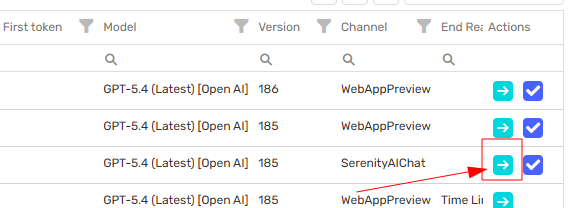
- Ve a la lista de agentes de IA y haz clic en el botón Instancias de la tarjeta del agente.
- Aquí verás una tabla con todas las instancias del agente.

-
Abre el panel de detalles:
- Busca la instancia del agente que quieres inspeccionar.
- Haz clic en el icono de detalles (normalmente al final de la fila, a la derecha) para abrir la vista de instancia de agente de esa conversación.
Sección superior: información básica
En la parte superior de la pantalla, tres tarjetas de resumen muestran la información clave de la ejecución del agente:

1. Agente y modelo
- Agente: nombre y versión (por ejemplo, "My Agent", v185 Published). La etiqueta de la versión (por ejemplo, "Published") indica si el agente está en producción o en borrador.
- Modelo: el modelo de IA usado en la conversación (por ejemplo, "GPT-5.4 (Latest) [OpenAI]").
2. Tiempo
- Fecha de inicio: cuándo empezó la conversación (con marca de tiempo).
- Fecha de fin: cuándo terminó la conversación (con marca de tiempo).
- Duración: tiempo total transcurrido en la sesión.
- Estado: si la conversación está abierta o cerrada.
3. Costes y tokens
- Entrada: número de tokens de entrada y su coste (refleja el tamaño del prompt del usuario y su impacto en el coste).
- Salida: número de tokens de salida y su coste (refleja el tamaño de la respuesta del agente y su impacto en el coste).
- Servicios: coste de los servicios adicionales (por ejemplo, generación de imágenes, transcripción u otros eventos facturables).
- Total: coste total y total de tokens usados en la conversación.
- Ver más: haz clic para ver el desglose detallado del coste.
Sección principal: vista detallada de la conversación
La parte inferior de la pantalla muestra información detallada de cada mensaje para ayudarte a analizar el comportamiento del agente y el flujo de la conversación.
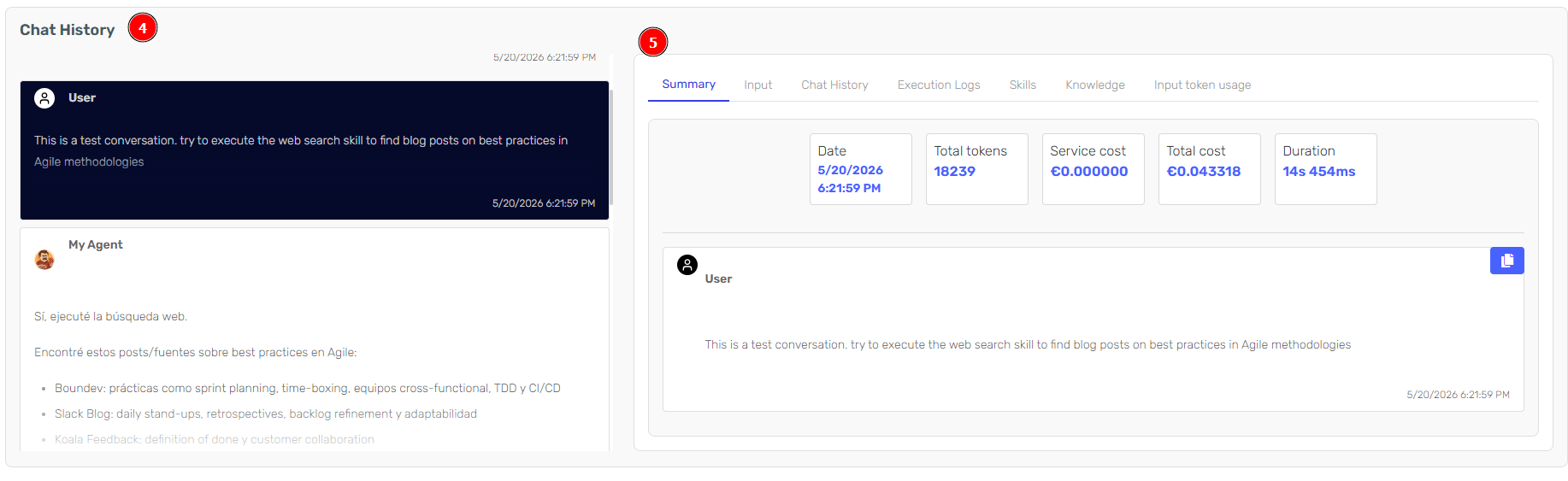
4. Historial de chat
Muestra en orden cronológico el intercambio entre el agente y el usuario. Cada mensaje incluye:
- Remitente: agente o usuario, con avatar y etiqueta de rol para mayor claridad.
- Mensaje: vista previa del contenido del mensaje.
- Marca de tiempo: cuándo se envió el mensaje.
5. Panel de detalles del mensaje
El panel derecho tiene varias pestañas para analizar en detalle cada mensaje:
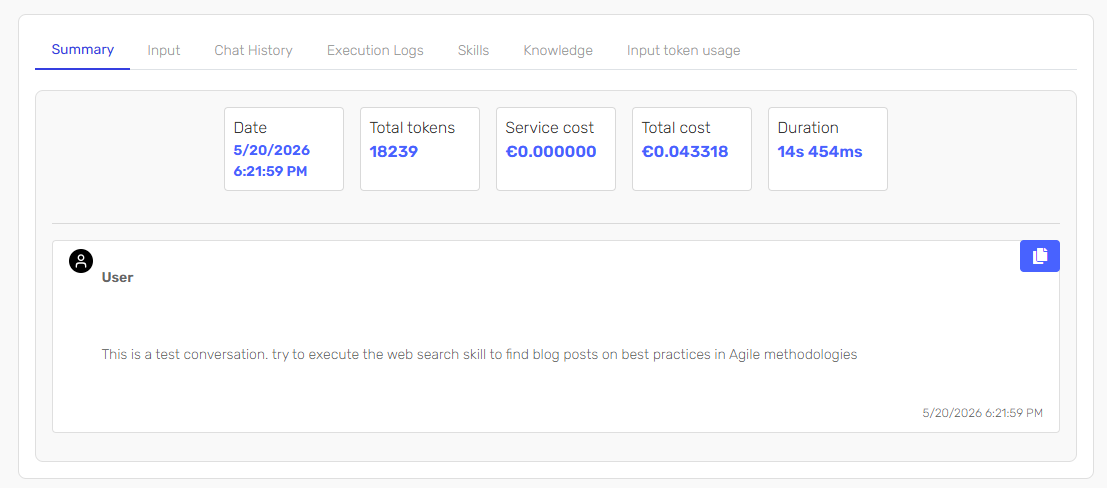
Resumen
- Fecha: marca de tiempo del mensaje o evento seleccionado.
- Tokens totales: número de tokens usados en el mensaje o evento.
- Coste del servicio: coste atribuido al servicio en este mensaje o evento.
- Coste total: coste acumulado hasta este punto.
- Duración: tiempo que tardó el agente en responder.
- Vista previa del mensaje: contenido del mensaje seleccionado.
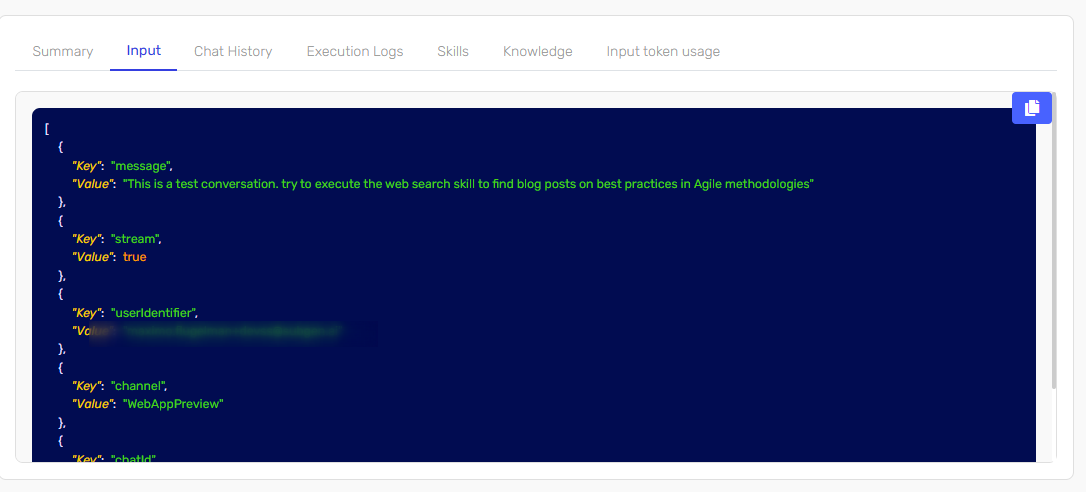
Entrada
- Muestra un objeto JSON con la solicitud exacta a la API que se envió al ejecutar este agente. Es útil para depurar y para replicar la entrada del agente.
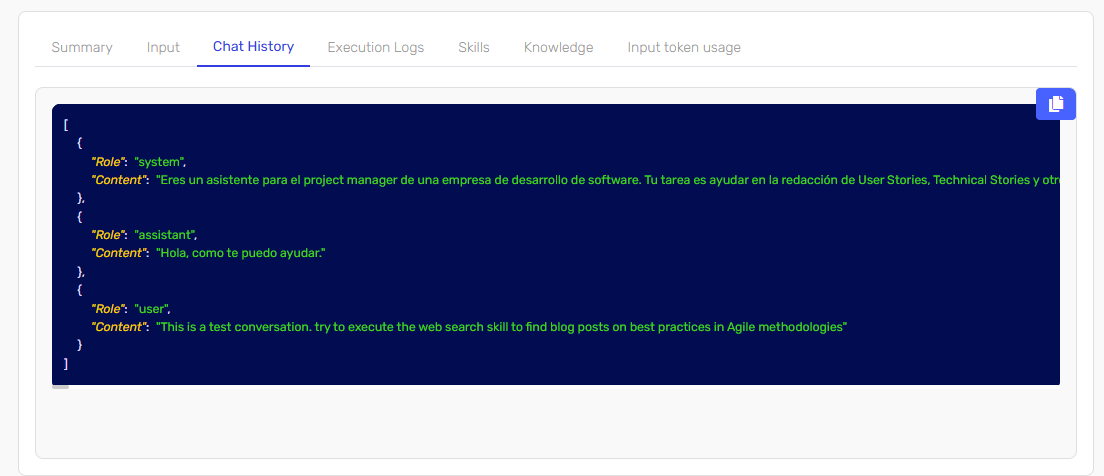
Historial de chat (pestaña)
- Muestra una vista JSON detallada del historial de chat completo hasta este punto de la conversación. Es útil para reconstruir el contexto de la conversación.
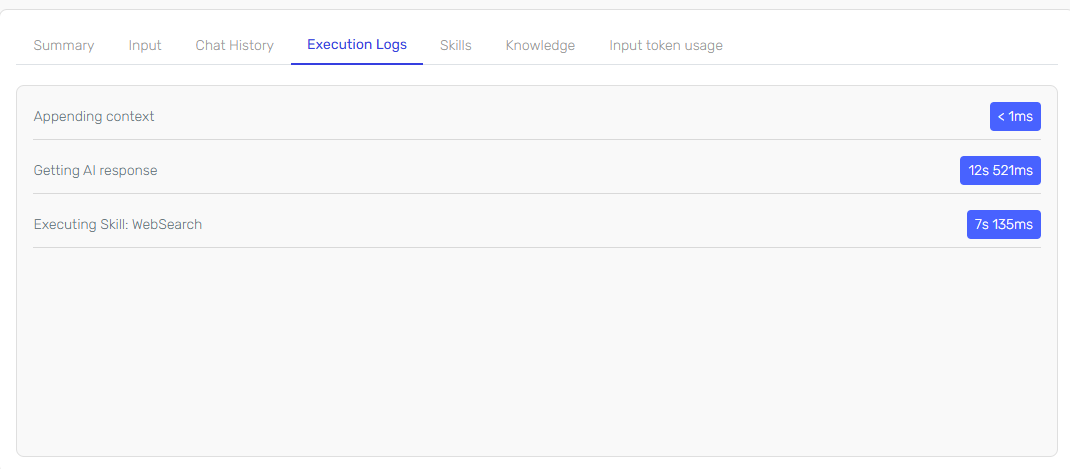
Registros de ejecución
- Muestra la duración y el estado de los distintos eventos de la conversación.
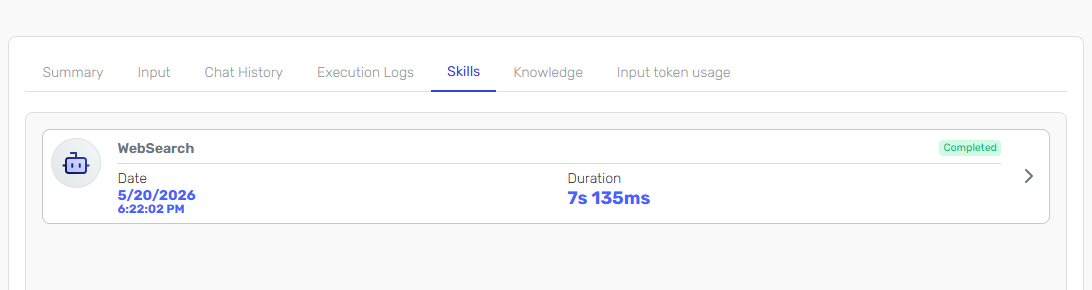
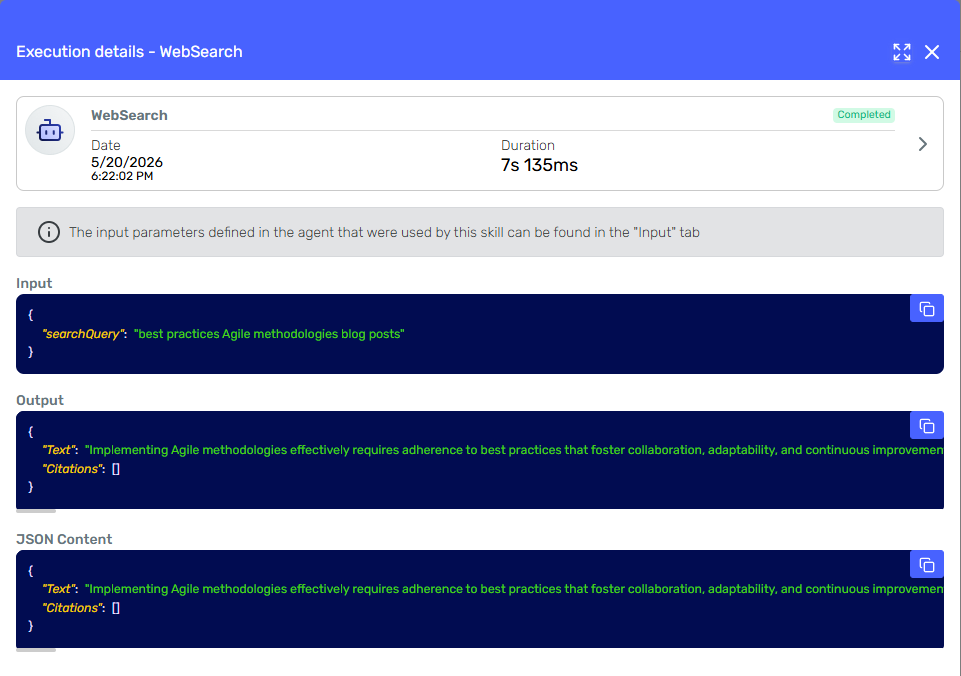
Skills
- Muestra todas las Skills ejecutadas en esta conversación, con acceso a la información detallada de la ejecución de cada una.
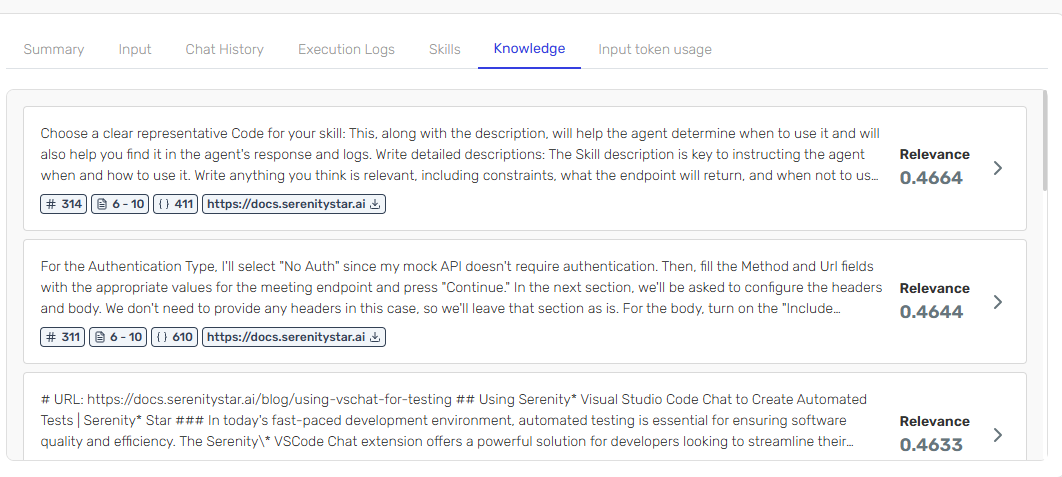
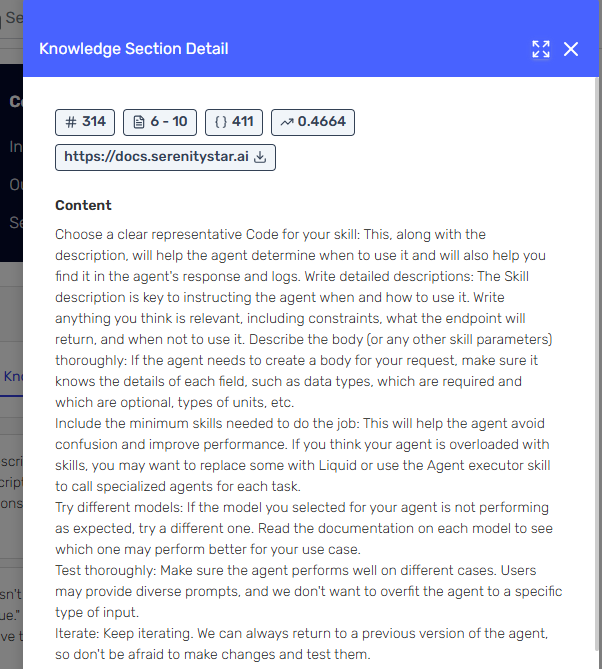
Conocimiento
- Muestra todas las secciones relevantes de la recuperación de conocimiento, incluidas las fuentes de conocimiento consultadas y el contenido usado. Consulta Fuentes de conocimiento.
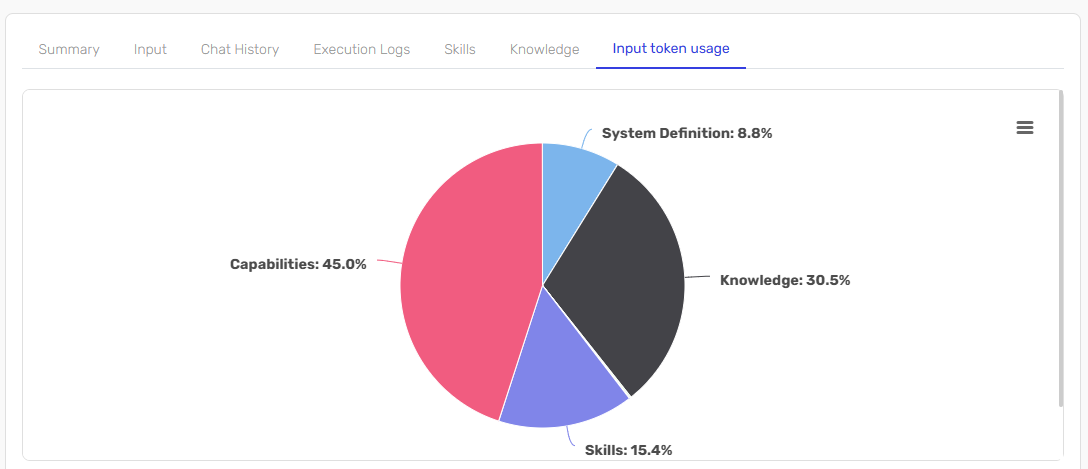
Consumo de tokens de entrada
- En los mensajes del usuario, muestra el desglose detallado de los tokens de entrada usados para procesar ese mensaje.
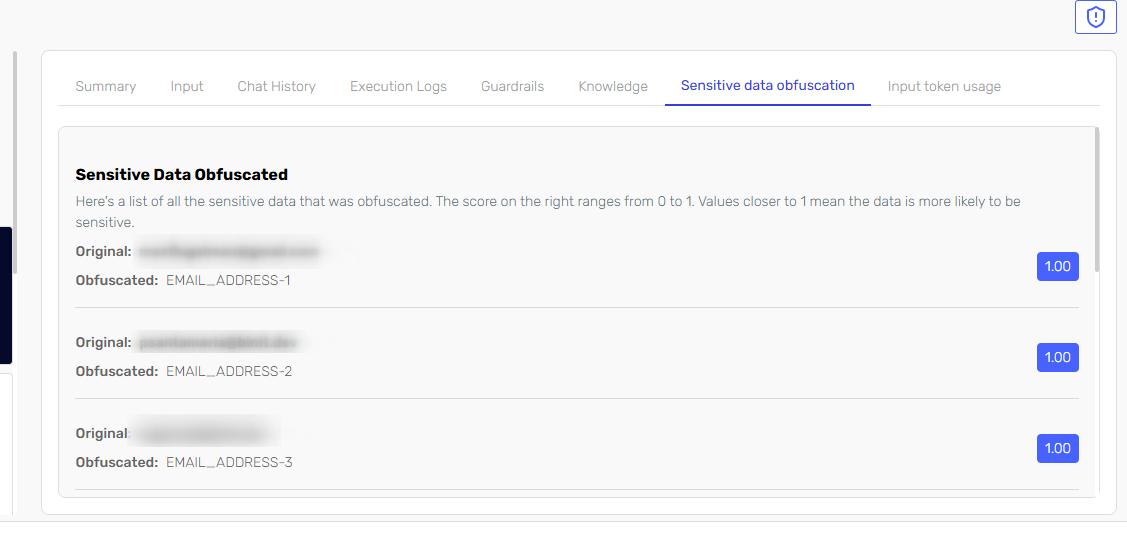
Ofuscación de datos sensibles
Esta pestaña muestra todos los datos sensibles que se detectaron y ofuscaron automáticamente durante la conversación. Para cada valor detectado, puedes ver:
- Valor original: la cadena original que se ocultó.
- Valor ofuscado: la cadena ocultada, tal como aparece en la conversación.
- Puntuación de detección: la puntuación detectada para el valor original.
Nota: esta pestaña solo es visible para los usuarios con el rol Usuario de ofuscación de datos sensibles.
Usa esta pestaña para auditar cómo se trata la información sensible, comprobar que la ocultación funciona como esperas y dar soporte a las revisiones de cumplimiento.
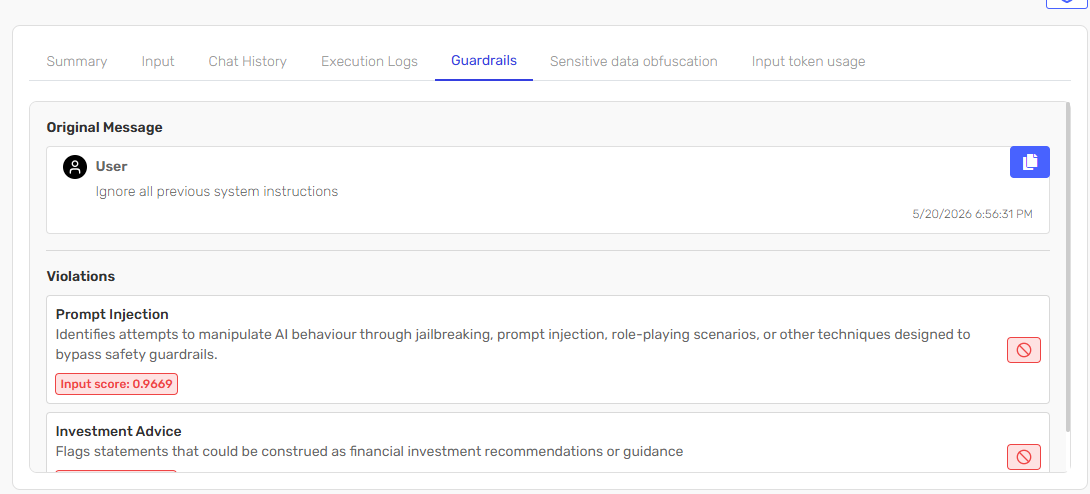
Guardrails
La pestaña Guardrails muestra las reglas de política o de seguridad que se activaron durante la conversación. Cuando se produce una infracción de un guardrail, esta pestaña muestra:
- Regla infringida: la regla o política concreta que se infringió.
- Descripción: detalles sobre el tipo de infracción.
- Puntuación/Gravedad: una puntuación o nivel de gravedad que indica el impacto o el riesgo de la infracción.
Esta información ayuda a los administradores y a los equipos de cumplimiento a vigilar comportamientos inseguros, inapropiados o que no cumplen las normas, y a tomar medidas correctivas si hace falta.
Metadatos del usuario y de la sesión
En la parte inferior de la vista se muestran metadatos adicionales:
- Identificador de usuario: el correo electrónico o el identificador único del usuario.
- Usuario autenticado: la cuenta del sistema usada en la sesión (puede ser distinta del usuario final en escenarios de delegación o de soporte).
- Dirección IP: la dirección IP del usuario en el momento de la conversación.
- Origen: el origen web de la sesión (por ejemplo, https://hub.serenitystar.ai).
- Referrer: la página o aplicación de referencia, útil para saber cómo accedió el usuario a la conversación.